

LAMPの作業用PCはマックなのですが、なるべく作業環境をウィンドウズと同じにしたくて設定変更を行ったのでその内容をまとめてみました。
自分自身への備忘録ですが何かのお役に立てれば。
きっと新しいPCをセットアップするときに役立つはず…!
1.マウス設定
Magic MouseをWindowsと似た動作に。
システム設定からマウス「ナチュラルなスクロール」をオフに変更。
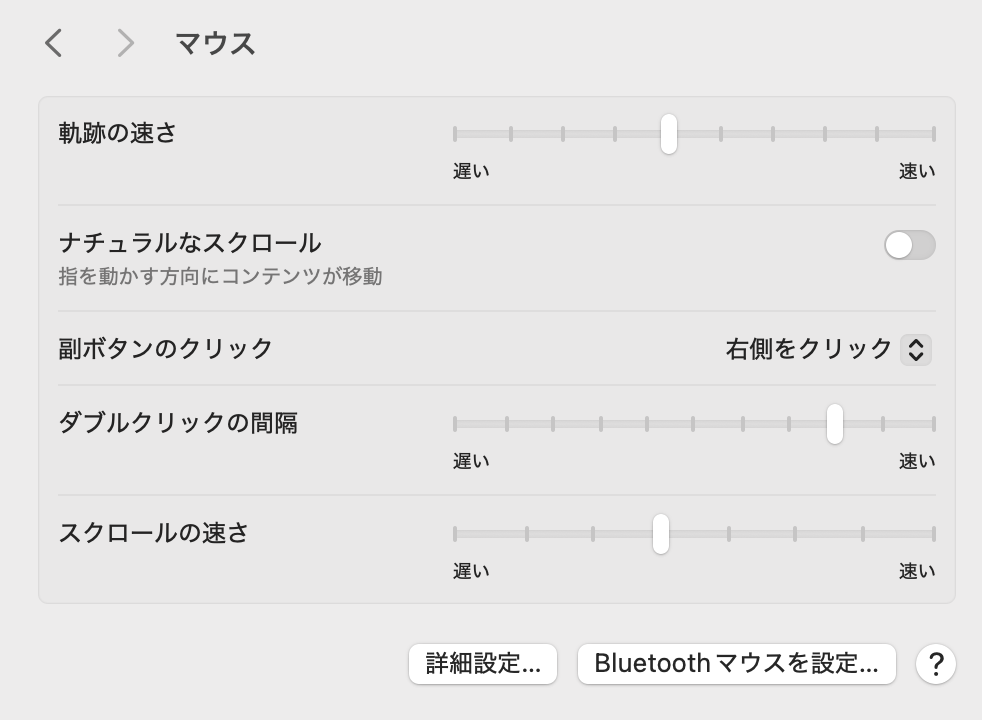
初期設定は上下のスクロールがWindowsと逆なので、まずはこれ。
ついでにスクロールのスピードも調整。画像は現在の設定です。
結局マジックマウスの横にびゅんびゅん滑る動きに慣れず、トラックボールマウスに変更してしまいました…
2.キーボード設定
・ファンクションキーのショートカットを設定
システム設定からキーボード
「キーボードショートカット>ファンクションキー」
標準のファンクションキーとして使用にチェック。
F7でカタカナ変換などが使えるようになります。初期設定のショートカットが使えなくて困ったことは今のところありません。
・日本語変換をGoogle日本語入力にする
Google日本語入力をダウンロードしておいて、インストールします。
https://www.google.co.jp/ime/
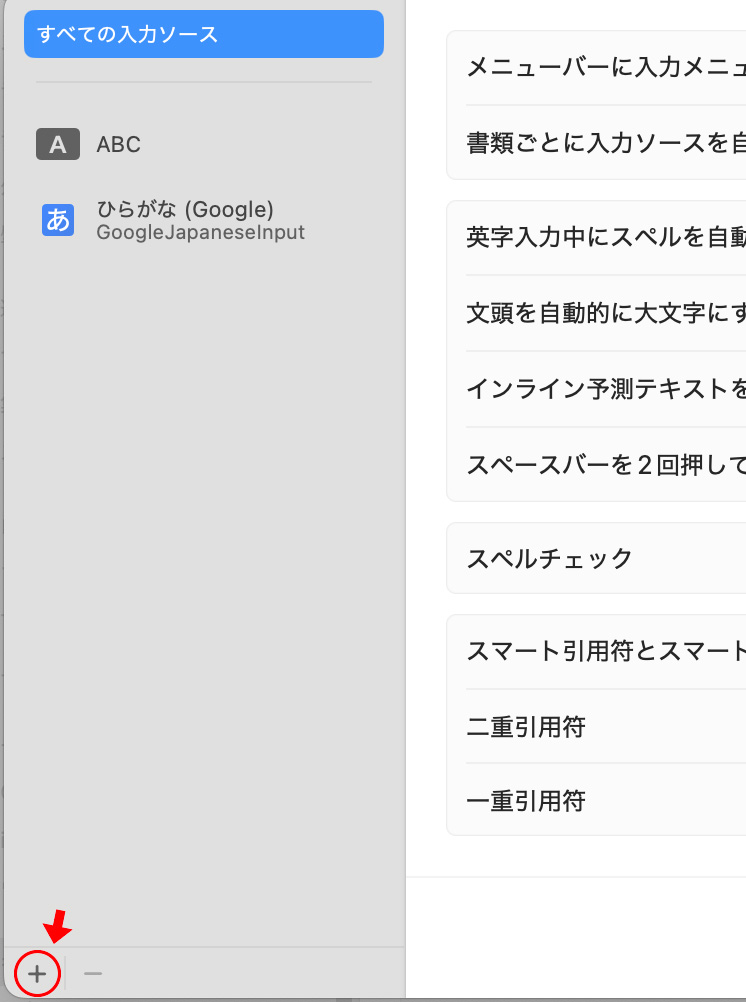
一度再起動してテキスト入力「入力ソース」から左下の+ボタン、日本語を選んで追加Googleを選択。
・fnキーを押して「入力ソースを変更」
これは誤入力で絵文字が暴発するのがうっとおしくてとりあえず変更しています…「何もしない」でもいいかも。
3.フォルダ設定
・パスを表示
Finderを開いて「表示>パスバーを表示」
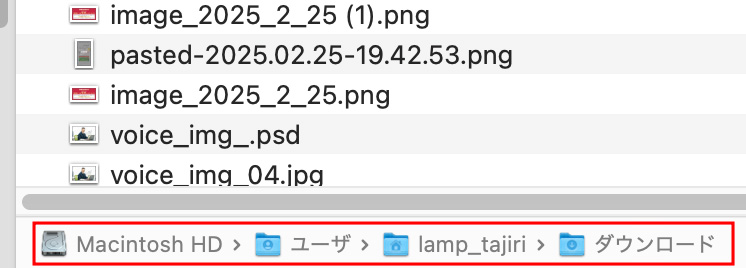
フォルダを開いた時に階層が表示されるようになります。コピーもここからできます。
Windowsみたいにパッとコピーして移動…みたいなのができないのはもどかしいです…
何か方法があったら教えてください。
・自動整列
初期はフォルダ内にバラバラに並んでしまうので、自動整列してくれるように設定します。
「表示>表示オプション」表示順位を名前にする。
・拡張子を表示
「設定>詳細」すべてのファイル名拡張子を表示にチェック。
これは必要な場合だけ。
これでとりあえずWindowsっぽい動きにはなるはず…
長年Windowsを使っていたのでどうしてもMacに慣れずに設定変更した際のまとめでした。
爆速LP制作サービス
最短納期で成果に直結するLPを制作。デザイン、コーディング、コンバージョン最適化まで一括対応し、広告運用と連携した高パフォーマンスLPを提供します。
Amazon運用代行・EC支援
Amazonでの売上拡大を目指す企業様向けに、LAMPが 運用代行・戦略設計・広告運用 を一貫してサポート。効果的な商品ページの最適化、レビュー管理、プロモーション戦略まで総合的に支援します。
SOCIAL PLANT WORKS OFFICIAL STORE
SOCIAL PLANT WORKS®(ソーシャル プラント ワークス)は、アガベや塊根植物などの個性豊かな植物と調和するプロダクトを提案するブランドです。
環境に配慮した素材を使用したエコポット(SPW POT)や機能性とデザイン性を追求したデザイン鉢をはじめ、鉄製のアイアン台座や各種園芸ギアなど、都市と植物が共存するライフスタイルをデザインしています。
AI MEOツール LocalBuzz
LocalBuzz(ローカルバズ)は、集客から運営までこれ1つでサポート。店舗集客を強化することに特化したMEOツールです。

LAMP INC.
Tajiri
社内の取り組みやメンバーの働き方など、LAMPのカルチャーを発信しています。